노트북 스펙표를 펼치면 CPU 등급, 메모리 용량, 화면 크기, 배터리 시간, 무게가 한 줄에 늘어서 있어요. 그런데 이 숫자를 하나씩 비교해도 정작 '내게 맞는 제품'은 잘 보이지 않거든요. 무엇부터 봐야 하는지 순서가 없으면 결국 가장 비싼 쪽이나 숫자가 가장 큰 쪽으로 눈이 가기 마련이에요.
그래서 이 글에서는 스펙표를 읽는 순서를 다섯 단계로 정리했어요. CPU → 메모리 → 화면 패널 → 배터리 → 충전 규격 순서로 내려가면서 보면 나머지 항목은 자연스럽게 걸러져요. 각 단계마다 스펙표에 적힌 숫자가 실제로 무엇을 뜻하는지, 어떤 숫자는 굳이 따지지 않아도 되는지 함께 짚어볼게요.
이 글은 특정 제품을 추천하는 글이 아니에요. 공개된 시험 결과와 공식 규격 자료를 바탕으로 스펙표를 해석하는 방법을 정리한 것이고, 직접 써본 후기나 확인되지 않은 수치는 담지 않았어요. 마지막 선택은 늘 쓰는 사람 몫이에요.
🧽 스펙표에서 먼저 지워야 할 세 문장
첫 번째는 '코어 i7이면 무조건 빠르다'예요. 같은 i7 이름을 달아도 15W급 저전력 칩과 55W급 고성능 칩은 사실상 다른 물건이에요. 이름의 등급 숫자는 그 세대 안에서의 위치를 말할 뿐이고, 실제 성능의 상한은 전력 등급과 냉각 설계가 정해요.
두 번째는 '16GB면 넉넉하다'예요. 메모리가 기판에 붙어 나오는 온보드 방식이면 나중에 늘릴 수 없어요. 지금 16GB로 충분해 보여도 몇 년을 함께 쓰고 싶다면 그때의 기준으로 판단해야 해요.
세 번째는 '최대 20시간 사용'이에요. 이 숫자는 밝기를 어떻게 두고 어떤 프로그램을 돌려서 쟀는지에 따라 두 배 넘게 달라져요. 조건이 적히지 않은 사용 시간은 광고 문구로만 읽고, 비교는 같은 조건에서 잰 값끼리 해야 해요.
⚙️ CPU: 등급 숫자보다 접미사와 전력 등급
CPU 이름은 대개 네 부분으로 나뉘어요. 브랜드 등급(3·5·7·9), 세대를 나타내는 숫자, 세대 안에서의 단계, 마지막에 붙는 접미사예요. 예를 들어 '코어 울트라 7 155H'라면 7이 등급, 1이 세대, 55가 세대 안 단계, H가 전력 등급을 뜻해요.
이 가운데 실제 체감을 가장 크게 가르는 건 마지막 글자예요. U는 얇고 조용한 노트북용, H는 성능형, HX는 데스크탑을 대신하는 급이에요. 등급 숫자가 같아도 U와 HX는 발열과 지속 성능에서 비교가 안 될 만큼 차이가 나요.
코어 개수도 숫자만 보고 판단하면 안 돼요. 요즘 칩은 고성능 코어와 효율 코어를 섞은 구조라서 '8코어'라 해도 전부 같은 일을 하는 코어가 아니에요. 코어 수보다 전력 예산과 냉각이 받쳐주는지를 보는 편이 실제 체감에 가까워요.
| 이름에 붙는 글자 | 대체적인 전력 | 성격 | 어울리는 용도 |
|---|---|---|---|
| U | 15W급 | 얇고 조용하고 오래 가요 | 문서·웹서핑·강의 |
| P | 28W급 | U보다 여유 있는 중간 급 | 사무+가벼운 편집 |
| H | 28~45W급 | 성능형, 팬 소음이 있어요 | 사진 보정·영상 편집 |
| HX | 55W급 이상 | 데스크탑 대체, 무겁고 두꺼워요 | 게이밍·3D·렌더링 |
같은 글자라도 세대마다 기본 전력이 조금씩 달라져요. 그래서 정확한 값은 제품 사양서의 '기본 전력'과 '최대 터보 전력'에서 확인하는 편이 안전해요.
같은 칩을 넣어도 제조사 설정에 따라 지속 성능이 갈리기도 해요. 짧게 치고 빠지는 터보 전력과 오래 유지되는 기본 전력을 따로 적어두는 이유가 그래요. 얇은 노트북에 H급 칩을 넣으면 발열 때문에 오래는 못 버티는 경우도 많아요.
🧠 메모리: 용량보다 먼저 온보드인지 슬롯인지
메모리 항목에서 첫눈에 보이는 건 16GB, 32GB 같은 용량이에요. 그런데 그보다 먼저 확인할 것은 이 메모리가 기판에 붙어 있는지, 슬롯에 꽂혀 있는지예요. 온보드면 속도와 전력 효율이 좋고 본체를 얇게 만들 수 있지만, 나중에 용량을 늘릴 수 없어요.
속도 표기도 함께 봐야 해요. 온보드형 LPDDR5X는 6,400~8,533MT/s 대역으로 적히고, 슬롯형 DDR5는 보통 4,800~5,600MT/s예요. 숫자가 크면 대역폭이 넓어서 내장 그래픽을 쓰거나 여러 프로그램을 동시에 띄울 때 차이가 나요.
듀얼 채널도 놓치기 쉬운 부분이에요. 같은 16GB라도 한 개로 꽂혀 있는지 두 개로 나뉘어 있는지에 따라 내장 그래픽 성능이 갈려요. 온보드형은 대부분 처음부터 듀얼 채널이지만, 슬롯형은 구성 옵션을 확인해야 해요.
용량은 이렇게 잡으면 무리가 없어요. 문서와 브라우저 위주라면 16GB, 가상 머신이나 영상 편집, 큰 사진 파일을 다룬다면 32GB를 처음부터 고르는 편이 좋아요. 8GB는 운영체제와 브라우저 탭 몇 개만으로도 빠듯해지는 경우가 많아요.
| 항목 | 스펙표 표기 예시 | 확인 포인트 |
|---|---|---|
| 메모리 방식 | LPDDR5X 온보드 / DDR5 SO-DIMM | 나중에 늘릴 계획이면 슬롯형 |
| 메모리 용량 | 16GB / 32GB | 온보드면 처음에 넉넉하게 |
| 저장장치 규격 | NVMe PCIe 4.0 / eMMC / UFS | 같은 용량이라도 체감 속도 차이가 커요 |
| 슬롯 개수 | M.2 2280 1개 / 2230 1개 | 2280이 교체용 선택지가 넓어요 |
저장장치는 규격 이름을 봐야 해요. NVMe라도 PCIe 3세대와 4세대, 5세대는 이론 속도가 각각 초당 약 3.5GB, 7GB, 14GB 수준으로 달라요. 반대로 저가형에 쓰이는 eMMC나 UFS는 NVMe와 비교가 안 될 만큼 느려서, 같은 256GB라도 체감이 크게 갈려요.
슬롯 규격도 확인해 두면 좋아요. M.2 2280은 흔한 길이라 나중에 교체할 선택지가 넓고, 2230은 짧아서 고를 수 있는 제품이 적어요. 저장장치 교체 가능 여부는 제품 사양서의 'M.2 슬롯' 항목에 적혀 있어요.
🖥️ 화면: 해상도보다 밝기·색재현·주사율
화면 항목에서 가장 먼저 보이는 건 해상도예요. 그런데 해상도는 화면 크기와 함께 봐야 의미가 있어요. 같은 1920×1200이라도 14인치에서는 약 162ppi, 16인치에서는 약 141ppi로 선명도가 달라져요.
ppi는 대각선 픽셀 수를 화면 크기로 나눈 값이에요. 16인치 2560×1600은 약 189ppi, 14인치 2880×1800은 약 243ppi 정도예요. 글자를 자주 읽는다면 180ppi 위쪽이 눈이 편하고, 영상 위주라면 150ppi 전후도 충분해요.
패널 종류는 밝기와 명암에서 차이를 만들어요. IPS는 시야각과 색 정확도가 안정적이고, OLED는 검정을 완전히 꺼서 명암비가 아주 높아요. 대신 OLED는 화면 전체가 밝을 때 밝기가 제한되고, 밝기를 조절하는 방식이 민감한 사람에게 피로로 느껴질 수 있어요.
밝기는 숫자로 확인해요. 실내 사용은 300니트 전후면 무난하고, 창가나 야외에서 자주 쓴다면 400니트 이상에 반사 방지 코팅이 있는 쪽이 좋아요. 색 작업을 한다면 sRGB 100%에 더해 DCI-P3 비율을 함께 봐야 해요.
| 패널 | 강점 | 아쉬운 점 | 어울리는 사람 |
|---|---|---|---|
| IPS | 시야각·색 정확도·가격 | 검정이 회색으로 떠 보여요 | 문서·웹·사무 전반 |
| OLED | 명암비·응답속도·색 표현 | 밝기 제한·번인 우려·높은 가격 | 영상 감상·사진 보정 |
| TN | 가격·빠른 응답 | 시야각·색 재현이 좁아요 | 최저가 위주 |
| 미니LED | 높은 밝기·명암비 | 무게·가격, 빛 번짐 | HDR 영상 작업 |
주사율은 화면이 1초에 몇 번 새로 그려지는지를 뜻해요. 60Hz는 문서 작업에 충분하고, 90~120Hz는 스크롤이 부드러워 체감이 분명해요. 다만 주사율을 높이면 배터리가 더 빨리 줄어서 배터리 항목과 같이 봐야 해요.
🔋 배터리: Wh로 읽고, 사용 시간은 조건까지
배터리는 mAh보다 Wh로 보는 게 정확해요. mAh는 전압을 곱해야 실제 에너지량이 되기 때문이에요. 예를 들어 4,700mAh를 3.8V로 계산하면 약 17.9Wh이고, 같은 4,700mAh라도 전압이 다르면 Wh는 달라져요.
노트북 배터리는 보통 50~99Wh 대에 들어가요. 여기서 100Wh는 여행할 때 중요한 숫자예요. 항공사 기준으로 100Wh 이하는 기내에 들고 탈 수 있고, 100Wh를 넘으면 승인 절차가 필요하며 160Wh를 넘으면 반입이 안 돼요.
사용 시간은 조건이 붙어야 비교가 돼요. 한국소비자원이 2025년 12월에 공개한 노트북 5개 제품 시험을 보면, 화면 밝기를 350니트로 맞추고 웹브라우징과 문서 작업, 동영상 재생을 반복한 조건에서 5시간 42분부터 13시간 2분까지 나왔어요. 조건을 맞췄는데도 2.3배 차이가 난 거예요.
그래서 스펙표의 '최대 ○시간'은 어떤 조건에서 잰 값인지 확인해야 해요. 조건이 적혀 있지 않으면 같은 조건에서 잰 자료를 찾아 비교하는 편이 낫고, 그런 자료가 없으면 배터리 용량과 화면 크기, 칩의 전력 등급을 함께 보고 가늠해야 해요.
| 제품 | 본체 무게 | 충전기 포함 | 연속 사용 | 가격 |
|---|---|---|---|---|
| LG 16Z90TS | 1,220g | 1,374g | 5시간 42분 | 234만 원 |
| 레노버 ThinkPad X9-15 | 1,400g | 1,694g | 13시간 2분 | 209만 원 |
| 애플 A3241 | 1,510g | 1,744g | 6시간 6분 | 219만 원 |
| 삼성 NT960XHA | 1,560g | 1,737g | 8시간 56분 | 199만 원 |
| ASUS TP3607S | 1,750g | 2,085g | 9시간 19분 | 170만 원 |
표의 가격은 2025년 4월 구입가 기준이라 지금과 다를 수 있어요. 무게와 배터리는 서로 당기는 관계라는 점만 기억해두세요. 배터리를 키우면 오래 쓰지만 무거워지고, 가볍게 만들면 용량이 줄어요.
🔌 충전 규격: USB PD 세대와 와트를 같이 봐요
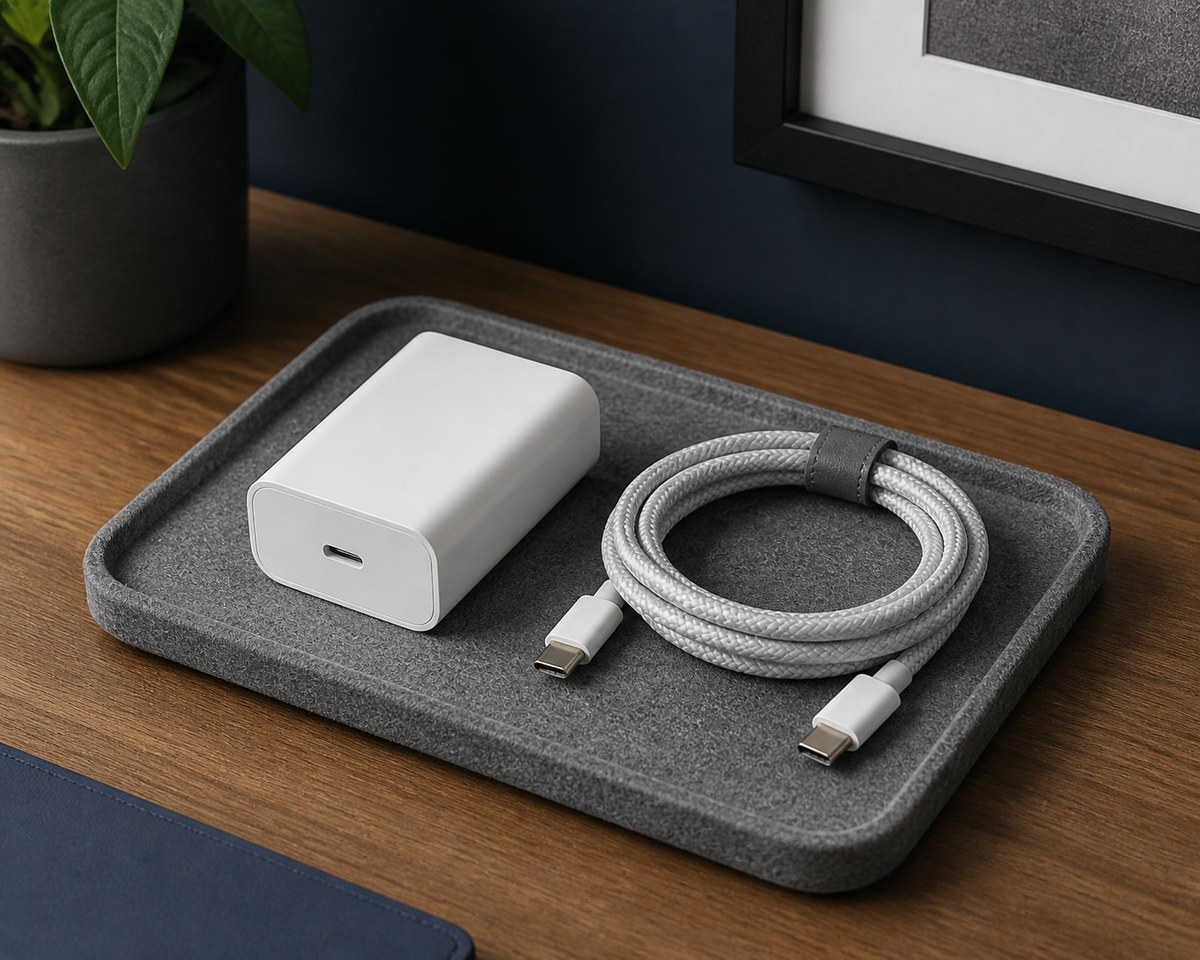
충전은 USB-C 하나로 되는 제품이 대부분이지만, 규격을 확인하지 않으면 기대만큼 빠르게 충전되지 않아요. 기준이 되는 건 USB PD(Power Delivery) 규격이고, 3.0까지는 최대 100W, 3.1부터는 확장 전력 범위(EPR)로 최대 240W까지 지원해요.
노트북이 실제로 요구하는 전력은 보통 45~100W예요. 소비자원이 시험한 5개 제품의 기본 충전기도 65~70W 수준이었어요. 스펙표에 'PD 충전 지원'만 적혀 있다면 몇 W까지 받을 수 있는지를 함께 봐야 해요.
케이블도 규격을 따라요. 100W 충전에는 5A까지 견디는 케이블이 필요하고, 그런 케이블에는 보통 표시가 붙어 있어요. 충전기와 케이블이 따로라면 둘 중 낮은 쪽 출력으로 충전돼요.
요즘은 충전기를 빼고 파는 제품도 많아요. 처음 살 때 충전기와 케이블 값을 함께 계산해 두면 나중에 따로 사면서 생기는 지출을 피할 수 있어요. 게이밍 노트북처럼 180W 이상이 필요한 제품은 전용 어댑터를 쓰는 경우가 많아서 휴대성이 달라져요.
| 규격 | 속도·전력 | 확인 포인트 |
|---|---|---|
| USB PD 3.0 | 최대 100W | 20V·5A 조합까지 지원 |
| USB PD 3.1 EPR | 최대 240W | 28V·36V·48V 확장 전압 |
| Thunderbolt 4 / USB4 | 40Gbps | 충전·영상·데이터를 한 포트로 |
| Thunderbolt 5 | 80Gbps | 고해상도 모니터 여러 대 |
| USB 3.2 Gen2 | 10Gbps | 외장 저장장치 연결에 충분 |
| HDMI 2.1 | 4K 120Hz급 | 외부 모니터 사양과 맞춰보기 |
📐 무게·키보드: 스펙표 아래쪽에 숨은 항목
무게는 본체 무게와 충전기까지 합친 무게를 나눠서 봐야 해요. 위 시험에서 가장 가벼운 제품은 본체 1,220g이었지만 충전기와 케이블까지 더하면 1,374g이 됐어요. 가장 무거운 제품은 1,750g이 2,085g이 됐고요.
부피도 함께 봐요. 같은 무게라도 두께와 베젤에 따라 가방에 넣는 느낌이 달라져요. 이번 시험에 쓰인 15~16인치 제품의 부피는 1,092cm³에서 1,693cm³까지 벌어졌어요.
키보드는 스펙표에 잘 안 적혀요. 키가 얼마나 깊게 눌리는지, 백라이트가 있는지, 팜레스트가 넓은지는 매일 쓰는 사람에게 큰 차이를 만들어요. 가능하면 매장에서 5분이라도 직접 눌러보는 편이 좋아요.
내구성 표기도 참고해요. MIL-STD-810 계열 시험 통과 문구는 낙하나 온도 같은 조건을 견딘다는 뜻이지만, 시험 항목과 조건이 제품마다 달라서 절대적인 보증은 아니에요.
🏷️ 라벨과 인증: KC와 효율 표시물 읽는 법
국내에서 파는 노트북에는 KC 마크가 붙어요. 전파법에 따른 적합성 평가와 전기용품 안전 기준을 함께 통과했다는 표시이고, 충전기도 같은 법의 적용을 받아요.
에너지 라벨은 조금 다르게 읽어야 해요. 노트북은 효율관리기자재 가운데 컴퓨터 품목에 들어가는데, 컴퓨터는 1~5등급 등급 표시 대상이 아니라 최저소비효율기준만 적용되는 품목이에요. 그래서 냉장고처럼 등급 숫자가 크게 붙은 라벨을 찾으면 없을 수 있어요.
대신 컴퓨터 유형, 연간 소비전력량, 슬립모드와 오프모드 소비전력이 담긴 표시물을 따로 받을 수 있어요. 최근에는 이 표시물이 QR코드로 제공되기도 해요. 배터리 사용 시간이 아니라 대기 전력과 연간 전력량을 보는 자료라고 생각하면 돼요.
어댑터와 충전기도 효율관리기자재에 들어가요. 다만 적용 범위가 출력 150W 이하 단일 출력 어댑터 등으로 한정되어 있어서, 대용량 게이밍 어댑터는 해당되지 않을 수 있어요.
🧭 용도별로 우선순위를 바꿔요
같은 예산이라도 무엇을 먼저 볼지 정해두면 선택지가 절반으로 줄어요. 모든 항목에서 최고를 고르는 건 사실상 불가능하고, 내 사용 시간의 대부분을 차지하는 작업 하나를 기준으로 삼는 편이 만족도가 높아요.
- 문서·웹서핑·온라인 강의 — 무게와 배터리, 키보드가 먼저예요. CPU는 U급이면 충분하고 메모리는 16GB를 권해요.
- 대학생 — 14~15인치에 1.4kg 이하, PD 충전, 실사용 8시간 이상을 기준으로 잡아요.
- 사진·영상 작업 — DCI-P3 색재현과 16GB 이상(영상은 32GB), PCIe 4세대 이상 저장장치, H급 CPU를 봐요.
- 개발·가상화 — 32GB 메모리, 코어 수, 외부 모니터 두 대 출력, 100W PD 충전을 먼저 확인해요.
- 게이밍 — 별도 그래픽 칩과 높은 주사율, 전용 어댑터를 전제로 무게는 포기하는 편이에요.
✅ 주문 전 5분 점검 목록
아래 여덟 줄만 표시해 두고 후보 제품을 나란히 놓으면 스펙표가 훨씬 빨리 읽혀요. 숫자가 큰 제품이 늘 나은 것도, 비싼 제품이 늘 맞는 것도 아니에요. 내가 쓰는 방식에 맞는 조합을 찾는 게 기준이에요.
- CPU 접미사와 기본 전력을 확인했어요
- 메모리가 온보드인지 슬롯인지, 16GB 이상인지 봤어요
- 저장장치가 NVMe PCIe 몇 세대인지, M.2 슬롯이 있는지 확인했어요
- 패널 종류와 밝기(nit), 색재현 범위를 봤어요
- 해상도와 ppi를 함께 계산해 봤어요
- 배터리 용량(Wh)과 사용 시간 시험 조건을 확인했어요
- 충전 W와 충전기·케이블 포함 여부를 봤어요
- 본체와 충전기를 합친 무게, 포트 조합을 확인했어요
이 글의 수치와 기준은 한국소비자원 비교공감 노트북 시험평가(2025년 12월 공개), 효율관리기자재 운용규정, USB 충전 규격 안내를 참고해 정리했어요. 직접 써본 후기가 아니라는 점을 먼저 밝혀두고요. 실제 구매 전에는 제품 사양서에서 같은 항목을 한 번 더 확인해 보시길 권해요.
'일상생활꿀팁' 카테고리의 다른 글
| 세탁기·건조기 고르는 기준|용량·건조방식·에너지효율·설치 공간 순서로 스펙표 읽는 법 (0) | 2026.11.25 |
|---|---|
| 정수기 고르는 기준|직수형·저수조형·필터 등급·렌탈 vs 일시불 유지비 순서로 스펙표 읽는 법 (0) | 2026.11.24 |
| 스마트워치 고르는 기준, OS 호환·배터리·센서·방수등급·화면 밝기 순서로 스펙표 읽는 법 (0) | 2026.11.24 |
| 공기청정기 고르는 기준, 적용면적·CA 인증·필터 등급·소음·연간 유지비 순서로 스펙표 읽는 법 (0) | 2026.11.23 |
| 태블릿 PC 고르는 기준, 화면 크기·패널·칩셋·펜 지원·저장용량 순서로 스펙표 읽는 법 (0) | 2026.11.22 |


