공유기 스펙표는 숫자와 약어가 유난히 많은 제품이에요. BE7200, 6GHz 5764Mbps, 2.5G WAN, WPA3, 안테나 6개 같은 값이 한 줄에 몰려 있으면 비싼 게 좋다는 것 말고는 판단할 근거가 잘 잡히지 않아요.
이 글은 제품을 써 본 후기가 아니에요. IEEE 802.11be 표준과 Wi-Fi Alliance 인증 자료, 과학기술정보통신부 고시와 국립전파연구원 안내, 제조사가 공개한 스펙표에 적힌 내용만 가지고 어떤 순서로 읽으면 되는지 정리했어요.
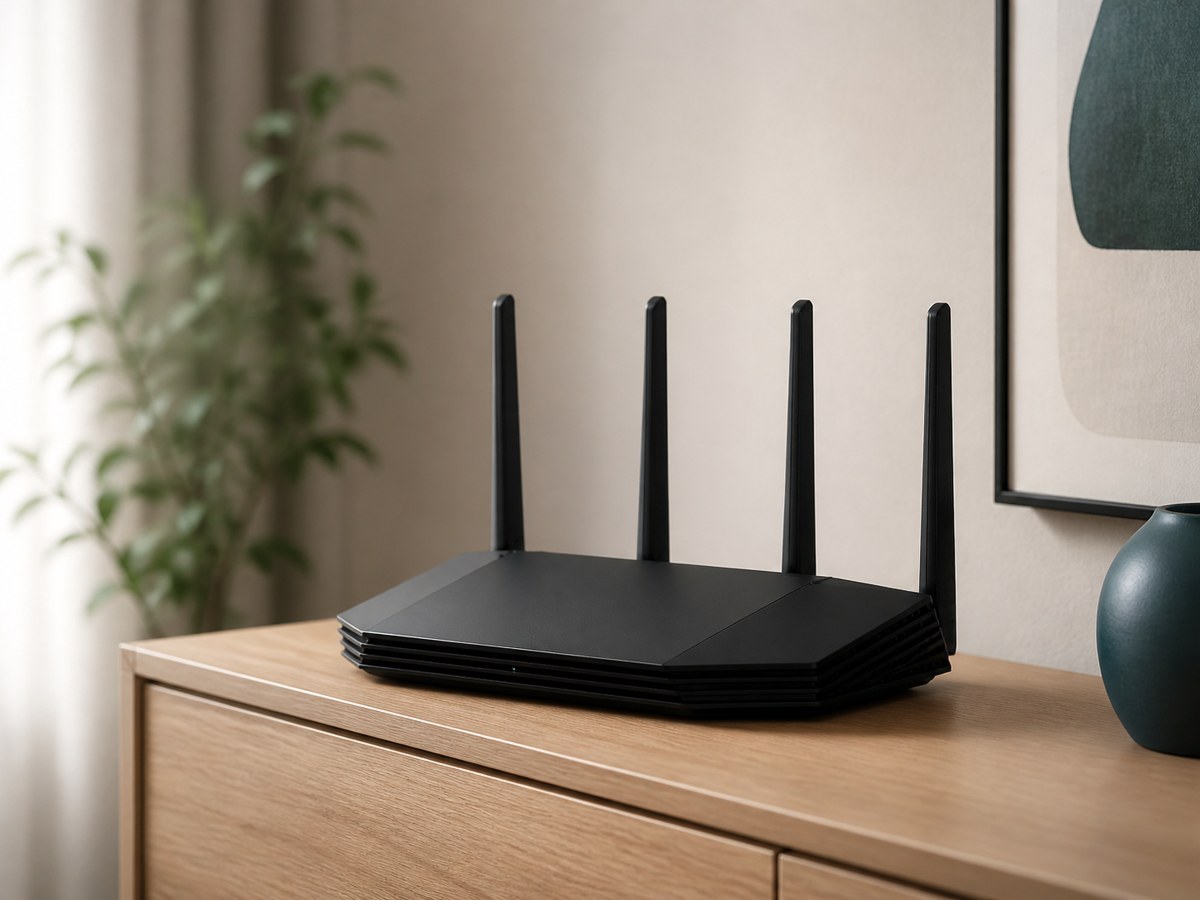
🔎 스펙표에서 먼저 지워야 할 세 문장
공유기 광고에서 가장 자주 보는 세 문장이 있어요. "Wi-Fi 7이면 최대 46Gbps", "안테나가 많을수록 잘 터진다", "해외직구 제품이 출력이 세다"인데, 셋 다 우리 집 환경에서는 그대로 성립하지 않아요.
46Gbps는 안테나 16개를 동시에 쓰는 조건에서 나오는 값이에요. 최종 확정된 802.11be 규격은 8스트림까지라서 물리 계층 최대치가 약 23Gbps로 내려갔고, 집에서 쓰는 폰과 노트북은 2스트림이 대부분이에요. 2스트림 기준으로 보면 6GHz 320MHz에서 약 5.76Gbps가 이론 상한이에요.
안테나 개수도 마찬가지예요. 국내 인증을 받은 공유기는 대역별 등가복사전력(EIRP) 상한에 맞춰 출하되고, 안테나 이득이 기준보다 높으면 그만큼 송신출력을 낮추게 되어 있어요. 안테나를 늘려도 총 출력은 상한 안에서 놀기 때문에, 개수보다 설치 위치와 벽이 체감 속도를 더 크게 바꿔요.
해외직구는 국내 6GHz 운용 조건이 따로 있다는 점이 걸려요. 국내 6GHz는 실내 전용에 전력밀도 기준이 붙어 있고, 적합성평가를 받지 않은 무선기기는 전파법상 사용할 수 없어요.
이 세 문장을 지우면 남는 건 다섯 가지예요. 대역과 채널폭, 밴드 구성, 유선 포트, 무선 스펙 숫자와 스트림, 그리고 메쉬와 보안이에요. 이 순서로 보면 스펙표 읽기가 훨씬 빨라져요.
📶 대역폭 — 320MHz는 6GHz에서만 나와요
Wi-Fi 7의 정식 규격 이름은 IEEE 802.11be이고, Wi-Fi Alliance의 Wi-Fi CERTIFIED 7 인증은 2024년 1월에 시작됐어요. Wi-Fi 6가 쓰던 OFDMA와 MU-MIMO 위에 세 가지를 더 얹은 구조예요.
첫째가 320MHz 채널이에요. Wi-Fi 6E까지는 최대 160MHz였는데 그 폭이 두 배로 넓어진 거예요. 다만 이 폭은 6GHz 대역에서만 나와요. 5GHz는 대역 자체가 좁아서 320MHz를 만들 수 없어요.
둘째가 4096-QAM, 흔히 4K-QAM이라고 부르는 변조 방식이에요. 한 심볼에 10비트를 싣던 1024-QAM을 12비트로 늘려서 이론 속도를 20% 끌어올려요. 대신 신호대잡음비가 42dB 정도 필요해서, 공유기 바로 앞 1~2m 안쪽에서만 제 성능이 나와요.
셋째가 MLO예요. 2.4GHz, 5GHz, 6GHz 링크를 하나의 연결로 묶어서 동시에 쓰는 방식이에요. 대역을 합쳐 속도를 올리고, 한쪽 링크가 막히면 다른 링크로 넘어가서 끊김이 줄어요. Wi-Fi 7 인증에서 MLO는 필수 항목이에요.
| 규격 | 사용 대역 | 최대 채널폭 | 변조 | 주요 특징 | 규격상 최대 속도 |
|---|---|---|---|---|---|
| Wi-Fi 5 (802.11ac) | 5GHz | 160MHz | 256-QAM | MU-MIMO | 6.9Gbps |
| Wi-Fi 6 (802.11ax) | 2.4·5GHz | 160MHz | 1024-QAM | OFDMA·TWT | 9.6Gbps |
| Wi-Fi 6E (802.11ax 확장) | 2.4·5·6GHz | 160MHz | 1024-QAM | 6GHz 대역 추가 | 9.6Gbps |
| Wi-Fi 7 (802.11be) | 2.4·5·6GHz | 320MHz (6GHz 한정) | 4096-QAM | MLO·MRU·펑처링 | 홍보 46Gbps(16스트림) 확정 규격 약 23Gbps(8스트림) |
표의 마지막 줄이 헷갈리기 쉬운 부분이에요. 46Gbps는 표준화 초기에 나온 16스트림 가정 수치이고, 확정 규격 기준으로는 8스트림 약 23Gbps예요. 실제 단말 한 대가 보는 값은 그보다 훨씬 작아요.
2스트림 단말을 기준으로 계산하면 이렇게 나와요. 6GHz 320MHz에서 약 5,765Mbps, 6GHz나 5GHz 160MHz에서 약 2,882Mbps예요. 즉 320MHz는 160MHz의 두 배이고, 그 위로는 단말의 스트림 수가 상한을 정해요.
4K-QAM과 MLO는 단말도 같이 지원해야 켜져요.
MLO는 윈도우11 24H2부터, 갤럭시는 S24 울트라 이후 S25 전 라인업부터 지원해요. 공유기만 Wi-Fi 7로 바꾸면 집 안 모든 기기가 빨라진다는 뜻은 아니에요.
📡 밴드 구성 — 2.4·5·6GHz는 역할이 달라요
공유기 스펙에 2.4GHz, 5GHz, 6GHz가 나란히 적혀 있어도 셋의 성격은 완전히 달라요. 어느 대역이 우리 집에 필요한지는 기기 구성과 벽 구조가 정해요.
| 대역 | 국내 범위 | 채널폭 | 특성 | 잘 맞는 기기 |
|---|---|---|---|---|
| 2.4GHz | 2,412~2,472MHz (13채널) | 20·40MHz | 벽을 잘 통과, 간섭 많음 | IoT, 홈캠, 로봇청소기 |
| 5GHz | 5,150~5,850MHz (DFS 채널 포함) | 20~160MHz | 속도와 도달거리의 중간 | 폰, 노트북, TV |
| 6GHz | 5,925~7,125MHz | 20~320MHz | 간섭 적고 가장 빠름, 벽 투과는 가장 약함 | 같은 방 안의 노트북, 폰, VR |
2.4GHz는 채널이 13개인데 실제로 겹치지 않는 건 1번, 6번, 11번 세 개뿐이에요. 이웃 공유기와 채널이 겹친다면 40MHz보다 20MHz가 오히려 안정적일 때가 많아요.
6GHz는 기존 Wi-Fi와 블루투스, 가전이 쓰지 않는 새 대역이라 간섭이 적어요. 그런데 파장이 짧아서 벽을 통과하는 힘이 세 대역 중 가장 약해요. 그래서 "6GHz만 켜두면 집 전체가 빨라진다"는 건 성립하지 않아요.
Wi-Fi 7 공유기라고 다 6GHz가 있는 건 아니에요. 2.4GHz와 5GHz만 쓰는 듀얼밴드 Wi-Fi 7 모델도 판매되고 있어요. 320MHz를 꼭 쓰고 싶다면 트라이밴드이면서 6GHz를 지원하는 모델인지 먼저 확인해야 해요.
🇰🇷 국내 6GHz — 1.2GHz 폭이 열려 있지만 조건이 붙어요
국내 6GHz는 2020년 10월 15일, 과기정통부가 5,925~7,125MHz 1,200MHz 폭을 비면허 주파수로 공급하면서 열렸어요. 미국에 이어 세계 두 번째였어요.
그때는 채널폭 상한이 160MHz였는데, 2024년 5월 30일 고시(제2024-22호)를 개정하면서 점유주파수대역폭을 320MHz까지 허용했어요. 국내에서 Wi-Fi 7 공유기가 정식으로 팔릴 수 있게 된 계기가 이때예요.
조건은 두 가지예요. 하나는 건물 안에서만 쓰는 실내 전용이라는 점이에요. 다른 하나는 출력이 총량이 아니라 전력밀도(dBm/MHz)로 규정된다는 점이에요. 채널을 넓게 쓰면 쓸 수 있는 총 출력도 같이 올라가는 구조예요.
| 구간 | 전력밀도 기준 | 320MHz 환산 | 사용 조건 |
|---|---|---|---|
| 5,925~6,425MHz (하위 500MHz) | 5dBm/MHz (2026.2.10 개정) | 30dBm (1W) | 건물 내, 지하철 |
| 6,425~7,125MHz (상위 700MHz) | 2dBm/MHz | 27dBm (500mW) | 건물 내 |
| 5,925~6,445MHz (기기 간 연결) | 테더링·기기 간 통신용 | — | 실내외 가능 |
표의 환산값은 전력밀도에 채널폭을 곱한 계산이에요. 2dBm/MHz는 320MHz에서 27dBm, 160MHz에서 24dBm이 돼요. 2026년 2월 10일 개정으로 하위 500MHz 구간이 5dBm/MHz로 올라가면서 320MHz에서 1W까지 쓸 수 있게 됐어요.
320MHz 채널이 몇 개 나오는지도 계산해 볼 수 있어요. 하위 500MHz에서 1개, 상위 700MHz에서 2개라서 이론적으로는 3개예요. 다만 이웃집 공유기와 겹치면 160MHz로 낮추는 편이 안정적이에요.
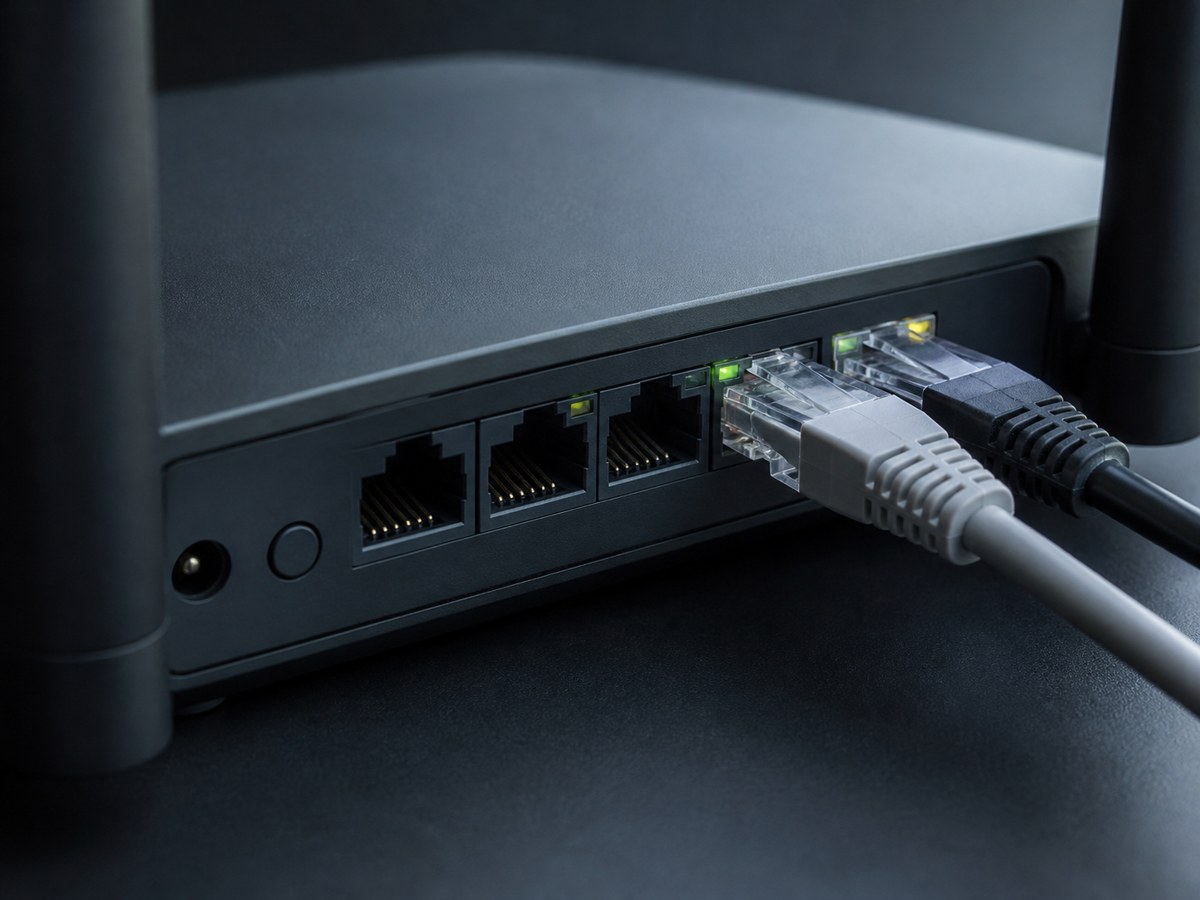
🔌 유선 포트 — 여기가 진짜 병목이에요
공유기 뒤쪽을 보면 WAN 포트가 하나, LAN 포트가 여러 개 있어요. WAN은 통신사 인터넷 선이 들어오는 자리이고, LAN은 PC나 NAS, TV를 랜선으로 꽂는 자리예요.
WAN은 공유기 전체가 받을 수 있는 회선 속도를, LAN은 기기 한 대가 받을 수 있는 속도를 정해요. 그래서 "2.5G 공유기"라는 이름만 보고 사면 절반만 맞는 경우가 생겨요.
| 인터넷 요금제 | 필요한 WAN | 필요한 LAN | 유선 한 대 최대 |
|---|---|---|---|
| 100M | 100Mbps 이상 | 100Mbps 이상 | 100Mbps |
| 500M(4pair)·1G | 1Gbps | 1Gbps | 1Gbps |
| 500M(2pair) | 1Gbps + 2pair 지원 모델 | 1Gbps | 500Mbps |
| 2.5G (무선 위주) | 2.5Gbps | 1Gbps로 충분 | 1Gbps |
| 2.5G (유선 PC·NAS) | 2.5Gbps | 2.5Gbps | 2.5Gbps |
| 10G | 10Gbps | 10Gbps | 10Gbps |
WAN만 2.5Gbps이고 LAN이 1Gbps인 모델에서는 랜선으로 꽂은 PC 한 대가 1Gbps에서 멈춰요. 대신 여러 기기가 나눠 쓰는 상황이라면 1Gbps를 넘는 회선 용량을 살릴 수는 있어요. 유선 PC나 NAS 한 대에서 2.5Gbps를 뽑고 싶다면 LAN 포트도 2.5Gbps인 모델을 골라야 해요.
1Gbps 링크의 실제 처리량은 이론값인 125MB/s보다 낮아요. 프로토콜 오버헤드 때문에 940Mbps 안팎에서 멈추는 게 보통이에요. 2.5Gbps도 그보다 아래에서 형성돼요.
랜선과 랜카드도 같이 봐야 해요. 랜선은 CAT.5e 이상, 10Gbps를 쓰려면 CAT.6A 이상이 필요해요. PC 메인보드 랜포트가 1Gbps라면 2.5G 랜카드를 따로 달아야 하고, 중간에 스위칭 허브가 있으면 허브도 같은 속도를 지원해야 해요.
요금제 속도를 먼저 확인하세요.
국내 가정용 회선은 아직 500Mbps~1Gbps가 대부분이에요. 구축 아파트가 5Gbps, 신축이 10Gbps 정도라서, 10G 공유기를 사도 회선이 따라주지 않으면 의미가 없어요.
🧮 'BE7200' 같은 숫자와 스트림 읽기
제품명에 붙은 BE9400, BE5100 같은 숫자는 대역별 링크 속도를 더한 값이에요. 예를 들어 6GHz 5,764Mbps, 5GHz 2,882Mbps, 2.4GHz 688Mbps를 더하면 약 9,334가 나와서 BE9400이 돼요.
이 합계는 여러 기기가 동시에 붙었을 때의 여유를 보여주는 값이지, 한 대의 속도가 아니에요. 한 대의 속도는 스트림 수와 채널폭이 결정해요. 폰과 노트북은 2스트림이 대부분이고, 4스트림은 데스크톱 무선 랜카드나 고급 노트북에 들어가요.
4×4 제품이 유리한 건 여러 기기가 동시에 접속할 때예요. MU-MIMO로 기기 여러 대에 나눠 보낼 수 있어서, 기기가 많은 집에서는 체감이 달라져요. 반대로 기기 두세 대만 쓰는 집이라면 2×2와 차이가 크지 않아요.
안테나 개수와 스트림 수가 같다고 생각하면 오해가 생겨요. 안테나 4개짜리 2×2 제품도 많고, 안테나는 여러 개인데 스트림은 2개인 경우도 있어요. 스펙표에서 MIMO나 스트림 항목을 직접 확인하는 게 정확해요.
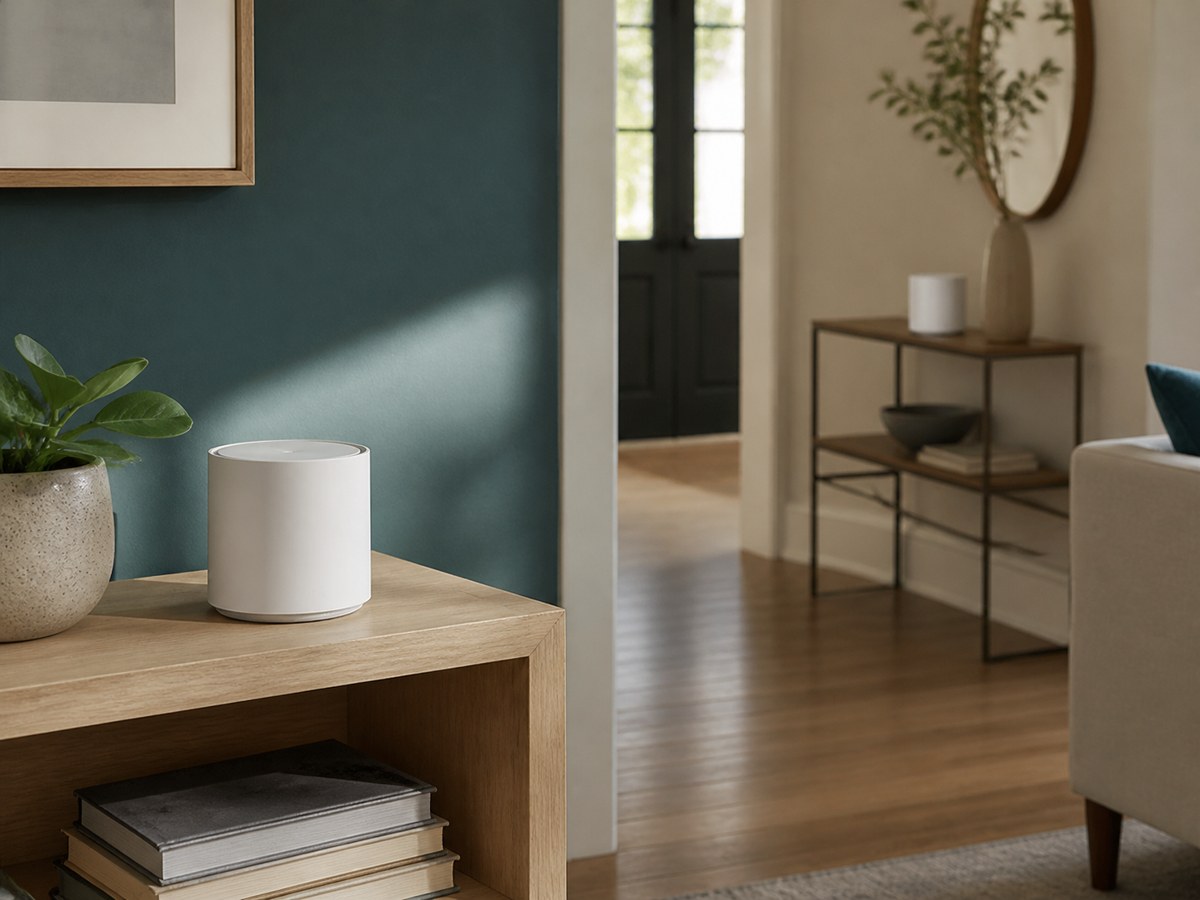
🕸️ 메쉬 — 표준인지 제조사 전용인지 확인하세요
메쉬는 공유기 여러 대를 하나의 네트워크로 묶는 구성이에요. 집 안을 이동해도 Wi-Fi 이름이 하나로 유지되고, 더 가까운 공유기로 알아서 넘어가요.
이걸 제조사끼리 맞춘 표준이 Wi-Fi Alliance의 EasyMesh예요. 2018년에 공개됐고, 메인 역할(컨트롤러)과 위성 역할(에이전트)을 나눠서 SSID와 비밀번호, 접속 제어를 한 곳에서 관리해요.
주의할 점은 "EasyMesh 지원"이라는 문구가 항상 표준 그대로라는 뜻은 아니라는 거예요. 자사 제품끼리만 묶이는 모델도 같은 이름으로 팔려서, 제조사가 스스로 "EasyMesh 표준 완전 지원인지 문의해 달라"고 안내하는 경우도 있어요. 다른 브랜드를 섞을 계획이라면 이 문구를 확인하는 게 좋아요.
백홀은 유선이 훨씬 안정적이에요. 위성과 메인을 랜선으로 연결할 수 있으면 무선 백홀보다 속도 손실이 적고 지연도 낮아요. 무선으로만 묶어야 한다면 위성을 메인과 너무 멀리 두지 말고, 벽 하나를 사이에 두는 정도가 무난해요.
공유기를 두 대 이상 쓸 때는 채널을 나눠 주세요.
2.4GHz는 1·6·11번, 5GHz는 서로 다른 대역으로 나누고, 6GHz는 160MHz 폭으로 낮추면 이웃과의 간섭이 줄어요.
🔐 보안 설정 — 사는 것으로 끝나지 않아요
공유기는 집 안 네트워크의 입구예요. 그래서 KISA는 설치할 때와 쓰는 동안 챙길 항목을 따로 안내하고 있어요.
설치할 때는 관리자 비밀번호를 8자 이상으로 영문 대소문자와 숫자, 특수문자를 섞어서 정해요. Wi-Fi 비밀번호도 같은 수준으로 만들고, 제조사명이나 모델명이 그대로 드러난 SSID는 바꾸는 게 좋아요. 암호화는 WPA3를 고르고, 펌웨어 자동 업데이트를 켜두면 새로 발견된 취약점이 자동으로 메워져요.
쓰는 동안에는 한 달에 한 번 정도 업데이트 여부를 확인하고, 관리자 비밀번호는 3개월 주기로 바꾸는 걸 권하고 있어요. 접속 기기 목록을 열어 모르는 기기가 붙어 있지 않은지 보는 것도 기본이에요.
이게 왜 중요하냐면, 2014년에 KISA를 사칭한 악성 앱이 유포된 사건도 관리자 암호가 없고 원격 관리가 켜져 있던 공유기의 DNS 주소를 바꾸는 방식이었어요. 공유기 하나가 뚫리면 그 집에 접속한 기기가 전부 영향을 받아요.
그래서 설치 직후에 꺼두면 좋은 기능이 몇 가지 있어요. 외부에서 관리 화면에 접속하는 원격 관리(WAN 접근), Telnet과 SSH, 쓰지 않는 UPnP예요. WPS는 버튼 한 번으로 연결되는 편의가 있지만 8자리 PIN을 쓰는 방식이라 무차별 대입에 취약하다는 지적이 계속 있었어요. 안 쓴다면 꺼두는 편이 좋아요.
게스트 네트워크도 챙길 만해요. 홈캠이나 로봇청소기 같은 IoT 기기를 게스트 쪽에 묶어두면, 그 기기가 뚫려도 PC와 NAS가 있는 메인 네트워크와는 분리돼요.
WPA2와 WPA3를 함께 쓰는 '혼용(Transition)' 모드는 옛 기기 호환용이에요.
집에 WPA3를 못 쓰는 기기가 없다면 WPA3 전용으로 두는 편이 안전해요.
🧾 KC 적합성평가 — 인증번호 한 줄만 확인하면 끝
무선 공유기는 전파법에 따라 적합성평가를 받아야 하는 기기예요. 제품 라벨이나 설명서에 인증번호가 적혀 있고, 모델명으로 국립전파연구원의 적합성평가 현황 검색에서 조회할 수 있어요.
6GHz를 쓰는 제품은 기기부호가 따로 붙어요. 5,925~6,425MHz 건물 내 사용은 LARN5E, 6,425~7,125MHz 건물 내 사용은 LARN5F로 표시돼요.
중고나 해외직구 제품을 볼 때는 모델명이 국내 인증을 받은 것과 같은지 확인하는 게 안전해요. 국가 코드를 바꾸거나 커스텀 펌웨어로 출력을 올리는 건 인증 조건을 벗어나는 일이에요.
🛒 상황별로 먼저 볼 항목
같은 예산이라도 집 구조와 쓰는 기기에 따라 우선순위가 달라져요. 아래 표에서 내 상황에 가까운 줄을 먼저 보면 선택이 빨라져요.
| 상황 | 먼저 볼 항목 | 굳이 필요 없는 것 |
|---|---|---|
| 원룸, 1G 회선, 폰 몇 대 | 1G WAN·LAN, Wi-Fi 6 듀얼밴드, WPA3 | 6GHz, 2.5G, 10G |
| 30평 아파트, 방 두 개가 막힘 | 메쉬 구성, 유선 백홀, 2.5G WAN | 10G 포트 |
| PC·NAS 대용량 파일 이동 | WAN·LAN 모두 2.5G, CAT.6, 2.5G 랜카드 | 최고가 트라이밴드 |
| 게임, 화상회의 | 낮은 지연(MLO·6GHz), 유선 백홀 | 최대 속도 숫자 |
| IoT, 홈캠이 많음 | 2.4GHz 안정성, 게스트 네트워크, 펌웨어 지원 기간 | 6GHz |
✅ 사기 전 5분 점검
결제 버튼을 누르기 전에 여섯 가지만 확인하면, 집에 와서 "왜 안 빨라지지" 하는 일을 크게 줄일 수 있어요.
- 가입한 인터넷 요금제 속도(100M·500M·1G·2.5G·10G)
- 지금 쓰는 공유기 관리 화면에 표시되는 WAN 링크 속도
- 랜선 등급(CAT.5e·CAT.6A)과 중간에 연결된 허브
- 가장 빠르게 써야 하는 단말의 Wi-Fi 세대와 스트림
- 벽으로 막힌 방 개수와 공유기를 놓을 자리
- 제품 라벨의 KC 인증번호와 6GHz 사용 시 기기부호
🌿 정리
공유기를 고를 때 순서를 정리하면 이렇게 돼요. 대역폭 숫자는 단말 스트림까지 같이 보고, 밴드는 우리 집 벽과 기기 구성으로 고르고, 유선 포트는 요금제 속도와 LAN까지 확인해요.
그다음에 제품명 숫자와 안테나를 보고, 메쉬가 필요하면 표준 여부와 백홀 방식을 확인해요. 마지막으로 사자마자 보안 설정을 켜두면 기본은 갖춰져요.
이 글은 특정 제품을 써 본 후기가 아니라, IEEE 802.11be 표준과 Wi-Fi Alliance 인증 자료, 과학기술정보통신부 고시(제2024-22호 등)와 국립전파연구원 안내, 제조사가 공개한 스펙표를 정리한 글이에요. 제품 사양과 표시는 판매 시점에 따라 달라질 수 있으니 구매 전에 라벨과 설명서를 한 번 더 확인해 주세요.
'일상생활꿀팁' 카테고리의 다른 글
| 제습기 고르는 기준|일일 제습량·물통 용량·소비전력·소음과 연속배수까지 (0) | 2026.11.27 |
|---|---|
| 주짓수 도복 염색 후기|이염된 검정 도복, 다이론 인텐스 블랙 350g으로 복구한 과정 (0) | 2026.11.26 |
| 전기포트·커피머신 고르는 기준|소비전력·가열 방식·소재·석회질 세척 순서로 스펙표 읽는 법 (0) | 2026.11.26 |
| 비데 고르는 기준|방수등급(IPX)·직수형 vs 저수조형·노즐 소재·전기료 순서로 스펙표 읽는 법 (0) | 2026.11.26 |
| 세탁기·건조기 고르는 기준|용량·건조방식·에너지효율·설치 공간 순서로 스펙표 읽는 법 (0) | 2026.11.25 |


